‏إظهار الرسائل ذات التسميات الحاسوب. إظهار كافة الرسائل
السبت، 20 سبتمبر 2014

حجب المواقع الإباحية : مع منع جميع المواقع و السماح ببعض المواقع فقط

بسم الله الرحمن الرحيم .
ممّا لا شكّ فيه أنّ الأنترنت مفيد جدا بل أصبح ضرورة ملحّة لدى الكثيرين و لا يستطيعون التخلّي عنه في حياتهم اليومية , لكن و كأغلب الأشياء التي نصادفها في الحياة , فهنالك جوانب سلبية فيه أيضا .


و لعلّ المواقع الإباحية هي واحدة من أخطر سلبياته , فهي تهدّد سلامة أطفالنا و شبابنا , و بالتالي وجب إيجاد طرق لحجبها و منع الدخول إليها على أجهزتنا .

و نظرا لحساسية هذا الموضوع و أهميّته ليس فقط للمسلمين و لكن لكل عاقل .

أمّا في حلقتنا هذه فأقدّم لك واحدا من أفضل برامج حجب المواقع الإباحية و المواقع عموما , إذ يتوفّر على العديد من المزايا التي لا توجد في غيره , و بطبيعة الحال للحصول على أفضل النتائج و أقصى درجة حماية ممكنة , فأنا أنصحك بالحلقات التي سبق ذكرها إلى جانب برنامج هذه الحلقة .

إذن لا داعي لإطالة الكلام أكثر , و أتركك مع الشرح ففرجة ممتعة و مفيدة أتمنّاها لك , و لا تنسى مشاركة الحلقة لأهمّيتها فالدّال على الخير كفاعله , و رابط تحميل البرنامج تجده مباشرة أسفل هذا الفيديو .


رابط تحميل برنامج: picblock


كيفية تعيين اختصار على لوحة المفاتيح للوصول السريع لأي ملف أو برنامج على الويندوز

السلام عليكم.
تريد فتح ملف ما على حاسوبك بسرعة؟ كبعض البرامج الخاصة بك  أو مجلد تستعمله باستمرار، يمكنك ذلك عن طريق تعيين اختصار لوحة المفاتيح التي سيكون عليك فقط إعادة النقر عليها لفتحه بشكل سريع وسهل .
كيفية تعيين اختصار على لوحة المفاتيح للوصول السريع لأي ملف أو برنامج على الويندوز

أولا اذهب الى الملف الذي تريد تعيين اختصار لوحة المفاتيح له. ثم أنقر عليه بواسطة زر الفأرة الأيمن، بعد ذلك انقر فوق إرسال إلى سطح المكتب (إنشاء اختصار) كما تبين الصورة.

بعد أن تم وضع اختصار لهذا المجلد على سطح المكتب. اذهب اليه وأنقر بالزر الأيمن للفأرة واختر الخصائص

 انقر في حقل مفتاح الاختصار واضغط على الاختصارالذي تريده بواسطة لوحة المفاتيح، على سبيل المثالCtrl+Alt+Y

 ثم انقرOK لحفظ التغييرات التي قمت بها كما تبين الصورة 

ولتأكد أن هذه التقنية تعمل فكل ما عليك هو النقر على الاختصار الذي اخترته (في هذا المثالCtrl+Alt+Y)

تمتلك معالج core i3 i5 i7 او dual core ومع ذلك بعض البرامج تشتغل ببطئ ؟ او لاتشتغل ؟ الحل هنا


تمتلك معالج core i3 i5 i7 او dual core ومع ذلك بعض البرامج تشتغل ببطئ ؟ او لاتشتغل ؟ الحل هنا


جميع الحواسيب الجديدة فهي تتوفر على معالجات ثنائية النواة او رباعية . كما انها تتوفر على عدة معالجات إفتراضية (غير فزيائية ) تدعى thread فمثلا في معالجات i3 او i5 نجد ان عدد المعالجات الغير فزيائية هو 4 وهو مانقصده ب thread اما الفزيائية منها فهي 2 . 
i5 core 4 threads

لهذا فإن البرامج الحديثة  اغلبها تستدعي كل المعالجات المتوفرة في الحاسوب من اجل السرعة في التشغيل ، ولكن هذا ليس مع كل البرامج . وهنا معقل الفرس كون ان بعض البرامج لاتدعم إستخدام كل معالجات الحاسوب وعليه عند تتبيث البرنامج وتشغيله رغم انه يشتغل على حاسوب قوي إلا ان البرنامج سيشتغل ببطئ بل وقد تظهر بعض الاخطاء الغير مفهومة لان البرنامج لايدعم تعدد المعالجات في التشغيل . 

الحل ؟
الحل بسيط وهو يمكن انك تفرض على البرامج المتواجدة في حاسوبك ان تعمل على معالج او عدد من المعالجات المتاحة في حاسوبك . ويمكنك إستخدام هذا الحل ليس فقط في حل مشاكل توافق البرامج القديمة مع تعدد المعالجات ولكن كذلك يمكنك تقسيم عدد المعالجات مع عدد البرامج المشغلة من اجل رفع كفائة وسرعة تشغيل البرامج  وساعطيك مثال آخر ! مثلا عند تشغيل برنامج الآنتي ڤيروس في حاسوبك تلاحظ ان هذا الاخير يبطئ عمل الحاسوب  بأكمله وطبعا هذا راجع لان الانتي ڤيروس يستعمل جميع معالجات في عملة المسح (scan) لهذا يمكن ان تحدد ان يعمل الانتي ڤيروس فقط على معالج واحد وبقية البرامج على باقي المعالجات ، هكذا لن تشعر بان الحاسوب اصبح بطيئا اثناء عملية المسح . 

الـــ CPU AFFINITY
كل ماذكرناه يتلخص في هذه الخاصية المتواجدة على إصدارات ويندوز الحديثة بما فيها ويندوز 7 وويندوز 8 . ويمكنك تطبيق هذه الخاصية على إحدى البرامج عن طريق الضغط وبالتوالي على ازرار الكيبورد الاتية CTRL+ALT+DEL بعد ذلك ستظهر في ويندوز 8 شاشة بها عدة خيارات إختر الخيار 3 وهو  Task manager اما في ويندوز 7 فسيظهر خيار  task manager  مباشرة .
في ويندوز 8 تذهب مباشرة إلى خيار Details كما في الصورة اسفله وتختار اي برنامج تريد ان تحدد عدد المعالجات التي يعمل بها


وبعد ذلك تنقر عليه بزر الفأرة الايمن تم تختار set affinity بعد ذلك ستظهر نافدة بها عدد المعالجات المتاحة لهذا البرنامج تقوم بعد ذلك بنزع الخيار عن إحداها او إضافة اخرى حسب رغبتك .

(في حالة إذا كان البرنامج قديم ويتشنج بكثرة يجب ان تفرض عليه التشغيل بمعالج واحد فقط  لكي تحل مشكلة تشنجه او تعطله او بطئ تشغيله ) .

في ويندوز 7 تذهب مباشرة إلى اي برنامج تم بعد ذلك تنقر بزر الفأرة الايمن وتختار set affinity وبعد ذلك تقوم بنفس الخطوات المشار اليها مع ويندوز 8 /. 

للإشارة هذه الطريقة قد لاتخلوا من بعض المشاكل كمثلا بعض البرامج التي لاتدعم إلا التشغيل بكافة المعالجات المتوفرة في الحاسوب حيث انك بعد فرض إشتغالها بمعدد محدود من المعالجات قد تظهر بها اخطاء لهذا إذا وقعت في هذه المشكلة قم بحذف البرنامج وإعادة تتبيثه . 
الثلاثاء، 26 أغسطس 2014

ردا على مايكروسوفت, COS نظام التشغيل الصيني الجديد


ردا على مايكروسوفت, COS نظام التشغيل الصيني الجديد

يبدو أن الصين ما زالت تعيش على تداعيات قرار الشركة الأمريكية (مايكروسوفت) توقيف نظام تشغيلها الشهير (ويندوز إكس بي) و الذي تعد الصين إحدى أهم مستخدميه, و يبدو كذلك أن الصين لن تظل في موقف المتفرج على هذا الوضع حيث تعتزم قريبا جدا إطلاق نظامها للتشغيل الجديد بعد أسابيع.

يعتبر نظام تشغيل مايكروسوفت (ويندوز إكس بي) واحدا من أكثر الأنظمة انتشارا في العالم و خصوصا في الصين, لكن قرار الشركة بوقف هذا النظام تمهيدا للمرور إلى مرحلة جديدة ستدشنها في الأسابيع القليلة القادمة مع ويندوز 9 تسبب في ارتباك كبير في الأوساط الصينية خصوصا الحكومية و التي حاولت مرارا إقناع الشركة بالوصول إلى حل خصوصا بتمديد مدة الدعم الأمني إلى غاية العثور على بديل لكنها جوبهت برفض شديد من طرف مسؤولي الشركة الأمريكية مايكروسوفت, هذا الرفض هو الذي دفع الصين إلى انتهاج سياسة جديدة.

و قد أشارت وزارة الصناعة الصينية أن بكين ستقوم بإطلاق نظام تشغيل جديد قريبا و ذلك ليكون بديلا لـ ويندوز إكس بي الذي يشغل 95 في المئة من الحواسيب المكتبية في هذا البلد الأسيوي, و حسب المعطيات فالنظام الجديد سيحمل اسم Chinese Operating System أو اختصارا (COS) و هو مشتق من نظام تشغيل لينكس مفتوح المصدر و هو ثمرة شراكة بين الأكاديمية الصينية للعلوم و مجموعة Liantong Network Communications Technology الموجودة في مدينة شنغهاي و سيتم إطلاقه في شهر أكتوبر القادم و هو ما يعني أن نظام COS سيصبح نظام التشغيل الأول في الصين لينافس بذلك أنظمة مايكروسوفت.

كما أن الصين تستعد كذلك لمنافسة جوجل  و آبل و نظاميهما للأجهزة المحمولة أندرويد و iOS  من خلال إطلاق نظام COS Mobile و الذي سيكون جاهزا في أفق سنة 2015 أو 2016, بالإضافة إلى إطلاق متجر إلكتروني خاص بهذا النظام على غرار App Store و Google Play.

تعرف على 7 أنظمة تشغيل أخرى يمكنك تجربتها غير الويندوز،اللينكس والماك


لا يمكن الحديث عن أنظمة بديلة دون ذكر لينكس طبعا لينكس وتوزيعاته الأكثر شهرة مثل (ubuntu أو mint) الجميع يعرفها ولها العديد من المستعملين عشاق المصادر المفتوحة, لكن على العموم سنتطرق لأنظمة أخرى بديلة ربما لم تسمع بها من قبل.
يمكنك تجربتها وأخد فكرة عنها من خلال تنصيبها على جهاز وهمي اعتمادا على برامج مثل VirtualBox أو VMware.

SteamOS

SteamOS هو حاليا في المرحلة التجريبية. ويعتبر مجرد توزيعة من لينكس ويشمل الكثير من برامج لينكس الاعتيادية لكنه بدأ في الخروج عن هذا الإطار ليكون نظام تشغيل مستقل بذاته. 
ويجري تطوير SteamOS كي يكون نظام تشغيل جديد مخصص لألعاب الكمبيوتر يأتي مع واجهة رسومية جد قوية. 
في عام 2015، سوف يتم إطلاق أجهزة الكمبيوتر التي تأتي مع SteamOS المثبتة مسبقا، والمعروفة باسم أجهزة Steam  وقد قرأت قبل قيام أن Alienware تنوي الإفراج عن كونسول جديد لها بهذا النظام بالإضافة للعديد من الشركات الرائدة في مجال تصنيع أجهزة الألعاب ك  iBuyPower, Falcon Northwest, Gigabyte وستبدو هذه الأجهزة ككونسول بقطع هاردوير قوية جدا أكثر من أن تكون حاسوب شخصي.
يمكنك تحميل نسخة تجريبية من هنا

FreeBSD

نظام مفتوح المصدر ومجاني مشتق من نظام يونكس تماما مثل نظام لينكس لكنه أكثر ارتباطا بيونكس مقارنة مع اللينكس التي تبدو مختلفة تماما عن يونيكس، لكن كلاهما يستخدم الواجهة الرسومية X-Windows.
النظام يشغل اغلب برامج اللينكس حيث لن تجد فرقا كبيرا بينه وبين اللينكس من هذه الناحية وقد أصبح له مستعملين كثر في الآونة الأخيرة كما ينفرد ببعض المميزات التي لا تتوفر في اللينكس ويعتبر من أقوى الأنظمة على الإطلاق لتشغيل الخوادم (السيرفرات) كما أنه جيد جدا بالنسبة للحواسيب المكتبية.

Chrome OS

مشروع من مشاريع غوغل التي أعتبرها غير مفيدة وهو عبارة عن نظام التشغيل كروم  مبني على نواة لينكس، يأتي مع سطح مكتب أو واجهة مخصصة لتشغيل برمجيات غوغل كمتصفح كروم وتطبيقاته وذلك من خلال جهاز Chromebook. 
ومع ذلك، هناك طرق لتثبيت نظام التشغيل كروم على جهاز الكمبيوتر قبل الإقدام على شراء جهاز Chromebook من خلال تحميل هذه النسخة التي تتيح لك امكانية تجريب النظام وأخد فكرة مسبقة عنه.

Haiku

كان وليد أفكار "جون لوي كاسي" سنة 1990 الذي قام بإنشاء النواة الأولى للنظام من الصفر، وقد كان رئيس آبل فرنسا حينها حيث واجه العديد من المشاكل من الشركات المنافسة كميكروسوفت التي كانت تضغط على الشركات المصنعة كي لا تقوم بدعم نظام BeOS وقد كلفها ذلك 23.5 مليون دولار بسبب الدعوة القضائية التي رفعتها شركة Be . وقد تم إحياء هذا النظام مؤخرا تحت اسم Haiku وهو نظام مفتوح المصدر تم تطويره اعتمادا على نظام BeOS يمكنك تحميله وتجربته لأنه يحتوي على مجموعة من المميزات وينصح به كثيرا للأجهزة القديمة.

ReactOS


ReactOS هو نظام مفتوح المصدر، مبني أساسا على Windows NT (تم بناء الإصدارات الحديثة من نظام التشغيل Windows على نظام التشغيل Windows NT منذ ويندوز XP.). وبعبارة أخرى، انها محاولة لإعادة هندسة ويندوز كنظام تشغيل مفتوح المصدر ويستطيع النظام تشغيل برامج وتطبيقات نظام التشغيل ويندوز كما يدعم drivers المنتجة لنظام التشغيل ويندوز. 
تنص خطة ReactOS المستقبلية على ان يتم تدعيم الشبكات TCP/IP كامله بالإضافة إلى دعم الـ USB، وتطوير واجهة المستخدم الحالية (GUI) وكذلك إضافة دعم للوسائط المتعددة ولغة البرمجة Java ولغات.NET.

SkyOS

ظهر هذا النظام في عام 1996 بواسطة Robert Szeleney حيث كان حينها مفتوح المصدر إلى انه تحول إلى نظام مغلق المصدر. التطوير على SkyOS انتهى في عام 2009، ولكن تم الإفراج عن النسخة التجريبية الأخيرة المتاحة للتنزيل مجانا في عام 2013.
ويعتبر SkyOS خيار مستقبلي جيد لمن لا يرغبون في استخدام أنظمة التشغيل الاحتكارية أو المفتوحة المصدر الأخرى.
هذا النظام يدعم العديد من الميزات مثل تعدد المعالجات، الذاكرة الافتراضية، حماية الذاكرة، تعدد العمليات. نظام SkyOS مبني على واجهة رسومية (GUI) تسمى SkyGI.

Syllable

هو نظام تشغيل مفتوح المصدر متشعب من AtheOS، والذي كان من المفترض أن يكون مبني على نظام AmigaOS. 
وهو نظام تشغيل خفيف الوزن مثل أميغا و بي، ولكن تم إنشاؤه باستخدام أطراف كثيرة من مشروع جنو لينكس.
لكن النظام  لديه عدد قليل من المطورين للأسف وينصح به للأجهزة العتيقة.
الأربعاء، 20 أغسطس 2014

“مايكروسوفت” و “إتش بي” تعتزمان إطلاق حاسوب محمول بسعر 200 دولار

تعتزم شركة “مايكروسوفت” بالتعاون مع نظيرتها “إتش بي” HP إطلاق حاسوب محمول بسعر لا يتجاوز الـ 200 دولار، وفق ما نقله موقع “موبايل جيكس” MobileGeeks.
وكانت “مايكروسوفت” أعلنت في وقت سابق من هذا العام أنها تعمل مع شركائها على إطلاق حواسيب محمولة رخيصة الثمن، وذلك بغية منافسة حواسيب “كروم بوك” التي تعمل بنظام  “كروم أو إس” مفتوح المصدر من “جوجل”.
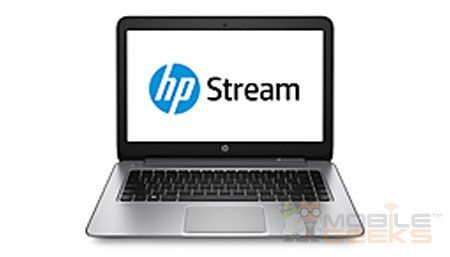
حاسوب "إتش بي ستريم 14" HP Stream 14
حاسوب “إتش بي ستريم 14″ HP Stream 14
       وسرب موقع “موبايل جيكس” معلومات عن أول حاسوب رخيص الثمن بنظام “ويندوز” من “إتش بي”، وهو حاسوب “إتش بي ستريم 14″ HP Stream 14 الذي يعمل بنظام التشغيل “ويندوز 8.1″ ويتوقع أن يتوفر بسعر 199 دولارًا.
وبحسب الموقع، سيقدم حاسوب “إتش بي ستريم 14″ معالجًا من إنتاج شركة “أيه إم دي” AMD وشاشة بدقة 1,366×768 بكسل، و 2 جيجابايت من ذاكرة الوصول العشوائي، و 32 جيجابايت من سعة التخزين الداخلية القابلة للتوسعة عن طريق بطاقات الذاكرة الخارجية.
وبالإضافة إلى ذلك، ذكر موقع “موبايل جيكس” أن “مايكروسوفت” تعتزم منح المستخدمين لدى شركة حاسوب “إتش بي ستريم 14″ مساحة مجانية قدرها 100 جيجابايت على خدمة التخزين السحابي “ون درايف” OneDrive، وذلك لمدة عامين.
وليس من الواضح متى تعتزم شركتا “مايكروسوفت” و “إتش بي” إطلاق الحاسوب المحمول رخيص الثمن الجديد، ولكن يتوقع أن يكون ذلك قريبًا.
الثلاثاء، 19 أغسطس 2014

أفضل 5 ماوسات لألعاب في سنة 2014

رغم تطور منصات تشغيل الألعاب وتتطورها لا يزال الحاسوب الوسيلة المفضلة عند معظم عشاق الألعاب ، هذا إذا ما أخدنا بالاعتبار ان هناك ايضا حواسيب محمولة ومكتبية ذات موصفات تضاهي أفضل المنصات الإلكترونية في العالم كالإكس بوكس، بلاي استيشن، الخ.ألعاب PC تحتاج في الواقع للوحة المفاتيح وفأرة احترافية ،ومعظم اللاعبين المهووسين يحبون شراء أفضل ما يوجد في السوق.لهذا في المقالة سنستعرض معاً أفضل 5 ماوسات المخصصة لألعاب في عام 2014.
أفضل 5 ماوسات لألعاب في سنة 2014

Mad Catz R.A.T.M

ماوس بمواصفات رائعة فهي تعمل على تكنولوجيا بلوتوث 4.0 ، مع قدرة 6400 Dpi، بالاضافة 10 أزرار قابلة للبرمجة، والجميل أن بطارياتها تدوم إلى سنة تقريبا سنة (كما تقول الشركة) ! طبعا قد تبدو لك هذه الفأرة صغيرة لكن بمجرد تجربتها واستخدامها ستكتشف انها جميلة ومريحة بكثير بل وتقدم تجربة أفضل أكثر مما تتصور .

SteelSeries Sensei RAW

 30G ACCELERATION، AVAGO 9500،150 IPS ،56700 CPI كل هذه المواصفات تدل فقط على أن هذه الفأرة هي مناسبة وجيدة لكل عشاق الألعاب ، هذه الفأرة النموذجية تتميز بالسرعة والبساطة ويمكن الوصول الى أزرار إضافية .

Logitech G400s Optical Gaming Mouse

 شركة لوجيتك مبدعة ومعروفة جدا في هذا المجال ولها سمعة حسنة .Logitech G400s هي احد الفأرات المميزة من هذه الشركة ، مواصفاتها جيدة جدا وهي مصممة خصيصا لعشاق الألعاب . تتوفر على 8 أزرار قابلة للبرمجة .

Corsair Vengeance M65

أول ما ستلاحظه للوهلة الأولى في هذه الفأرة هو تصميمها المميز ، والذي يتماشى مع طبيعة اللالعاب الالكترونية .طبعا الفأرة تتميز بمجموعة من التقنيات كوحدات الاستشعار الضوئي ووحدة تسارع وجهاز تحديد اتجاه الحركة ، بالاضافة لقدرة 8200 Dpi وكذلك قدرة تعديل الأوزان والتي يمكنك استبدالها مع ثلاثة أوزان  في المقدمة وضبطها على حسب ما يحلو لك. 

CM Storm Sentinel Advance II :5 

نختم هذه القائمة بهذه الفأرة المميزة والقوية من ناحية التصميم والمواصفات الداخلية. الفأرة تحتوي على 8 أزرار قابلة للبرمجة بالاضافة الى 9 أزرار افتراضية مع 5 إعدادات مختلفة ، وكذلك شاشة عرض Led.ولها ايضا قدرة على الاستجابة السريعة بمعدل 3.8m/s.كما لها أيضا مصابيح مختلفة قابلة للتخصيص عبر برنامج خاص لتكون عندك فأرة بالألوان المتوهجة .يمكنك أيضا مشاركة ملف الإعدادات الخاص بك مع أي شخص، بشرط ان يكون مهووس باللألعاب مثلك :) 
الجمعة، 1 أغسطس 2014

مـعلومات تـقنية اضافية


صفحة السُنّة التقينة جمعت لكم ملفاً لبعض الأمور التقنية وشُرحت بشكل مبسط.. فتجد هنا معلومات متنوعة لتحسين جهازك وحمايته وتصليح مشاكله. وكثير من الطرق لاستعمال جهازك بشكل أفضل وأسهل.

مشاكل وحلول الكمبيوتر
أصبح الكثير من مستخدمي نظام التشغيل Windows XP‏ ومجموعة برامج Office XP‏ على دراية كبيرة بكل منهما.. وقد يعتقد البعض أنه لم يعد هناك جديد في الحديث عنهما، ولكننا في هذا المقال نعرض لك بعض الأفكار المبتكرة والحيل الجديدة التي قد تؤدي بك إلى معرفة أشياء جديدة أو تتعلم منها أداء مهمة كنت تجدها من قبل معقدة.


1- إعادة تسمية عدة ملفات في خطوة واحدة
إذا كان هناك الكثير من الملفات التي تريد إعادة تسميتها دفعة واحدة فإليك طريقة مبتكرة لأداء ذلك:
- حدد جميع الملفات التي تريد إعادة تسميتها.
- انقر بزر الماوس الأيمن فوق الملف الأول واختر إعادة تسميةRename‏
ثم قم بتسمية الملف الاسم الجديد وليكنPhoto‏ مثلا.
- الآن سيقومWindows‏ بإعادة تسمية باقي الملفات تلقائيا بشكل متتال ستكون أسماء الملفاتPhoto1‎‏ ثمPhoto2‎‏ وهكذا....


2- مساحة أكبر للمصغرات
عند عرض محتويات المجلد على هيئة مصغراتThumbnail‏ تظهر أسماء الملفات تحت كل صورة، وبإمكانك إلغاء عرض أسماء الملفات والاكتفاء بالصور فقط،
وذلك بضغط مفتاح Shift‏ في لوحة المفاتيح وإبقائه مضغوطا أثناء فتح المجلد أو أثناء اختيار عرض محتويات المجلد على هيئة مصغرات.


3- تخلـص مـن ملفات Thumbs.db‏ الخاصـة بالمصغـرات
عندما تقوم بعرض محتويات مجلد من المجلدات بأسلوب العرض مصغراتThumbnail‏ يقوم نظامWindows XP‏ بإنشاء ملف باسم Thumbs.db‏ يحتوي على معلومات عن هذا المجلد وذلك لتسريع عرض المصغرات في المرات التالية لفتح هذا المجلد.
إذا أردت منع Windows‏ من إنشاء هذه الملفات لتوفير مساحة على القرص الصلب بجهازك، اتبع الخطوات التالية:
- افتح نافذة جهاز الكمبيوتر My Computer‏
- من قائمة أدواتTools‏ اختر خيارات المجلدFolder Options‏
- انقر فوق التبويب عرض View‏
- اختر البند عدم التخزين المؤقت للمصغراتDo Not Cache Thumbnails‏.
- الآن يمكنك حذف جميع ملفات Thumbs.db‏ من القرص الصلب بجهازك، ولن يقوم Windows‏ بإنشائها مرة أخرى.


4- حدد تفاصيل التفاصيل
عندما تقوم باختيار عرض محتويات مجلد بأسلوب تفاصيلDetails‏ يمكنك تحديد التفاصيل التي يتم إظهارها وذلك كالتالي:
- من قائمة عرضView‏ ختر البند اختر التفاصيلChoose Details‏
- اختر التفاصيل التي تريد إظهارها.


5- أين وضع الإسباتHibernate‏ ؟
في مربع الحوار الخاص بإيقاف تشغيلWindows XP‏ تظهر ثلاثة أزرار لثلاثة خيارات هي وضع الاستعدادStand By‏ وإيقاف التشغيلTurn‏
Off‏ وإعادة التشغيلRestart‏ ، ولا يظهر زر يمثل خيار إسباتHibernate‏ ، لإظهار هذا الزر اضغط مفتاح Shift‏ في لوحة المفاتيح أثناء ظهور مربع حوار إيقاف تشغيل Windows‏.


6- إلغاء وضع الإسبات
إذا كان وضع الإسبات Hibernation‏ يسبب مشكلة لجهازك أو يستهلك مساحة كبيرة من القرص الصلب فيمكنك إلغاء وضع الإسبات تماما، وذلك كالتالي:
- في لوحة التحكم انقر بالماوس نقرا مزدوجا فوق الرمز خيارات الطاقة Power Options‏
- انقر فوق زر التبويب إسبات Hibernation‏
- قـم بإلغاء اختيار البند تمكين الإسبات Enable Hibernation‏


7- المزيد من مكونات Windows‏ التي يمكن إضافتها أو إزالتها
لسبب مجهول لا يسألك برنامج إعداد Windows XP‏ عن البرامج التي تريد إضافتها، وحتى بعد انتهاء عملية الإعداد لا يظهر لك في القسم إضافة-->إزالة مكوناتWindows
من الجزء إضافة-->إزالة البرامجAdd/Remove Programs‏ في لوحة التحكم، وللتغلب على هذه المشكلة


اتبع الخطوات التالية:
- افتـح الملـف sysoc.inf‏ الموجود داخـل المجلـد inf‏ داخل المجلد الذي يحتوي ملفات نظام Windows‏
- احذف كلمة HIDE‏ من سطـور الملـف وقـم بحفظ التعديلات.
- الآن افتـــح إضــافــة-->إزالـــة البـرامــج Add/ Remove Programs‏ في لوحة التحكم.
- انقر فوق القسم إضافة-->إزالة مكونات Windows‏ وستجد أنه قد أصبح لديك قائمة أكبر من المكونات التي يمكن إضافتها أو حذفها.


8- خدمات يمكن الاستغناء عنها
هناك الكثير من الخدماتServices‏ التي يمكنك الاستغناء عنها عند بدء تشغيل نظام Windows XP، وللتعرف على تلك الخدمات أنقر بالماوس نقرا مزدوجا فوق الرمز أدوات إداريةAdministrative Tools‏ ثم انقر نقرا مزدوجا فوق خدماتServices‏ حيث ستجد قائمة بتلك الخدمات، وبمجرد النقر فوق كل خدمة يظهر لك شرح للمهمة التي تقوم بها وبالتالي يمكنك اختيار تعطيلها Disable‏ وجعلــها تعمــل يــدويــا Manually‏ مثل الخدمات التالية:


Alerter‏
Application Management‏
Clipbook‏
Fast UserSwitching‏
Human Interface Devices‏
Indexing Service‏
Messenger‏
Net Logon‏
NetMeeting‏
QOS RSVP‏
Remote Desktop Help Session Manager‏
Remote Registry‏
Routing & Remote Access‏
SSDP Discovery Service‏
Universal Plug and Play Device Host‏
Web Client‏


لتحويل الخدمة للعمل يدويا أو تعطيلها أنقر فوقها نقرا مزدوجا واختر الحالة التي تريدها من قائمة نوع بدء التشغيل Startup Type


9- الوصول إلى أوضاع الشاشة غير المتاحة
إذا أردت الوصول إلى أوضاع الشاشة غير المتاحة مباشرة مثل جودة الألوان 256 أو غيرها اتبع الخطوات التالية:
- انقر بزر الماوس الأيمن فوق أي مكان خال من سطح المكتب واختر خصائص Properties‏
- انقر فوق زر التبويب إعدادات Settings‏
- انقر فوق الزر خيارات متقدمة Advanced‏
- انقر فوق زر التبويب المحول Adapter‏
- انقـر فـوق الــزر ســرد كـافــة الأوضـــاع List all modes‏
- ستظهـر لك الآن قائمـة بكافـة الأوضــاع مـن حيث دقة الشاشة وجودة الألوان ومعدل تحديث الشاشة.


10- تصحيح تلف النظام
إذا تعرض نظام Windows XP‏ للتلف بحيث لم يستطع العمل، فيمكنك تصحيح هذا التلف والحفاظ على جميع البرامج والإعدادات الحالية، وذلك بإتباع الخطوات التالية:
- قم ببدء تشغيل الكمبيوتر من خلال القرص المدمج الخاص بنظام Windows XP‏
- اختر البندR‏ أو‏Repair‏ عندما يسألك برنامج الإعداد عن نوع الإعداد الذي تريده.‏


11- إضافة طابعات الشبكة
يوفر نظامWindows XP‏ طريقة سهلة لإضافة إمكانية الطباعة على طابعات الشبكة التي تدعم بروتوكول TCP/IP‏ ومخصص لها عنوان IP‏ خاص بها، لأداء ذلك اتبع الخطوات التالية:
- قم بتشغيل معالج إضافة طابعةAdd Printer‏ كالمعتاد.
- اختر طابعة محليةLocal Printer‏ ثم انقر فوق الزر التالي Next‏
- انقر فوق البند إنشاء منفذ جديدCreate new port‏ واختر من القائمة Standard TCP/IP Port‏
- بعد ذلك سيطلب منك المعالج كتابة عنوان IP‏ الخاص بالطباعة.
- أكمل باقي خطوات المعالج كالمعتاد.


12- إخفاء آخر مستخدم للجهاز
إذا كنت تستخدم الطريقة التقليدية التي تشبه نظام Windows NT‏ لتسجيل الدخولLogin‏ في نظام‏Windows XP‏ وتريد إخفاء آخر مستخدم قم بتسجيل الدخول للنظام، اتبع الخطوات التالية:
- قم بتشغيل برنامج Group Policy Editor‏ بكتابة gpedit.msc‏ في صندوق تشغيلRun‏ ثم ضغط مفتاحEnter‏
- إذهب إلىComputer Configuration / Windows Settings / Security Settings / Local Policies / Security Options‏
- ثم اذهب إلى البند Interactive logon: Do not display last user name‏
- غير قيمته إلى تمكين Enable‏


13- إيقاف تشغيل الكمبيوتر تماما
بعد أجهزة الكمبيوتر تظهر بها مشكلة عند إنهاء عمل نظام Windows XP‏ حيث لا يتم فصل الطاقة عنها تماما، ولحل هذه المشكلة اتبع الخطوات التالية:
- قـم بتشغــيل بـرنامـج محـرر التسجيــلRegistry Editor‏ ، بالنقر فوق الزر ابدأStart‏ ، ثم فوق تشغيلRun‏ ، واكتب regedit‏ ، ومن ثم انقر فوق موافق OK‏
- اذهب إلى HKEY_CURRENT_USER-->Control Panel-->Desktop‏
- غير قيمة المفتاح PowerOffActive‏ إلى 1


14- دع Windows‏ يتذكر إعدادات المجلدات
إذا وجدت أن نظامWindows XP‏ لا يتذكر الإعدادات التي قمت باختيارها مسبقا للمجلدات فقم بحذف المفاتيح التالية من التسجيل


Registry‏


[‏HKEY_CURRENT_USER-->Software-->Micr osoft-->Windows-->ShellNoRoam--‎‎>BagMRU‏]


[‏HKEY_CURRENT_USER-->Software-->Micr osoft-->Windows-->ShellNoRoam--‎‎>Bags‏]


15- عدم انتهاء صلاحية كلمة المرور لجميع المستخدمين
إذا أردت جعل كلمة المرور لا تنتهي صلاحيتها بالنسبة لجميع حسابات المستخدمين فأكتب الأمر التالي على موجه الأوامرDOS Promp‏ :


net accounts /maxpwage:unlimited‏


16- إظهار طريقة تسجيل الدخول القديمة
إذا كنت لا تفضل طريقة تسجيل الدخول Login‏ الجديدة في نظام‏Windows XP‏ وتريد العودة إلى الطريقة القديمة التي كانت مستخدمة في أنظمة Windows NT‏ وWindows 2000‎‏ فيمكنك أداء ذلك كالتالي:
- عند ظهور شاشة تسجيل الدخول اضغط مفاتيحCtr l‏ و‏Alt‏ مع الضغط على مفتاح Del‏ مرتين.


17- إظهار طريقة تسجيل الدخول القديمة تلقائيا
إذا كنت تريد طريقة تسجيل الدخول القديمة تلقائيا اتبع الخطوات التالية:
- في لوحة التحكم أنقر بالماوس نقرا مزدوجا فوق الرمز حسابات المستخدمين User Accounts‏
- انقر فوق تغيير طريقة تسجيل دخول أو خروج المستخدمين Change the way users log on and off‏
- قم بإلغاء اختيار البند استخدم شاشة الترحيب Use the Welcome Screen‏
- انقر فوق الزر تطبيق الخياراتApply Options‏


18- إلغاء مجلد مستندات مشتركة إذا أردت إلغاء مجلد مستندات مشتركةShared ؟؟؟؟؟؟؟؟s‏ الذي يظهر لكل المستخدمين على الشبكة المحلية، اتبع الخطوات التالية:
- قم بتشغيل برنامج محرر التسجيلRegistry Editor‏ ، بالنقر فوق الزر ابدأStart‏ ، ثم فوق تشغيلRun‏ ، واكتب regedit‏ ، ومن ثم انقر فوق موافق OK‏
- اذهب إلىHKEY _CURRENT_USER --> Software --> Microsoft --> Windows --> CurrentVersion --> Policies --> Explorer‎‏ -->.
- قم بإنشاء قيمة جديدة من نوعDWORD‏ وسمها NoShared؟؟؟؟؟؟؟؟s‏
- أعطها القيمة 1


1-أين وكيف ممكن أن استخدم الأمر SFC في ويندوز ملينيوم .

1-للأسف هذه الخاصية لا توجد في Windows Me ولكن هناك خاصية قريبه لها وهي Extract

وهي موجودة في system configuration utility وتصل أليها عن طريق start>run ثم

كتابة msconfig. . أو تستخدم sfp.

2-ان قيل، الإنترنت موقف عندي تماما، سوي اتصال ويشبك معي لكن ما يفتح أي موقع ولا يشغل

الماسينجر ولا البالتوك ولا الريل بلاير ولا أي برنامج إنترنت، حيث أن المشكلة حدثت

بعد أن ركبت برنامج زون الارم ؟
2- ما حدث ليس مشكلة .. فهو من صميم عمل برنامج الزون الارم ، وهو منع اتصال أي

برنامج بجهازك إلا بعد أن تسمح له ، وعل هذا يجب عليك أن تفتح برنامج الزون الارم ،

ومن قائمة Programs ستجد كل البرامج التي تشكو من عدم اتصالها بالإنترنت .. وكل ما

عليك هو الذهاب إلى كل برنامج على حدة ومن قائمة Allow Connect تضغط على أحد حقولها

لتظهر لك علامة ( صح ) باللون الأخضر .. كرر ما سبق مع كل البرامج الظاهرة أمامك ..

وتنتهي أن شاء الله ..

3-كيف تستطيع أن تقفل الوندوز بنقره واحدة من سطح المكتب؟
3-طريقة حلوه وبسيطة بنقر زر تطفي الجهاز ؟؟؟؟؟

عادة ما نذهب إلى ابدأ ثم إيقاف التشغيل ثم

موافق لإيقاف تشغيل الويندوز ..

لكن هذه الطريقة تغنيكم عن كل هذا .. جربوها

1- من سطح المكتب اختار جديد ثم اختصار .

2- في سطر الأوامر اكتب هذا الأمر

C:\WINDOWS\RUNDLL.EXE user.exe,exitwindows

ثم موافق

ستظهر أيقونه جديده على سطح المكتب وعند الضغط عليها ستنهي عمل الويندوز مباشرة

وبإمكانك سحبها إلى شريط الأدوات

بجانب اختصار الإكسبلورر ......

4-هل تريد أسهل طريقة لتسريع الاتصال إلـى 115200 بـت / الثانية؟؟؟
4- يـسـرنـي أن أطـرح بين أيديكـم هـذه التجربة الجميلة والمفيدة

في عـملية تسريع الاتصال عـبر المودم والتي أخـذتنا إلى اتصال

وصـل إلـى 115200 بـت / الثانية،عـلماً أن هـذه الطريقة نـجـحـت

مـعي عـلـى مـودم مـوترولا فــقــط أما غير موترولا فـلـم أقـم بالـتـجـربــة

عـلى أي مـودم غــيـره والـطـريــقـة بــســيـطـة جــداً جـداً وهــي

كـالــتـالـي:-

1-من خلال لوحة التحكم قم بفتح أجهزة المودم0

2-أختر خصائـص ومن ثم اتصال ومن ثم خيارات متقدمـة0

3-ستشاهـد أمامك مستطيلين وسـط الصفحة 0

4-في المستطيل الأول وأسمه نوع التعديل أختر كلمة{ غـير قياسي }0

5-في المستطيل الثاني ضع العبارة التالية

التي داخل القوس { at&fx*mm15%b48 }

6-أضغط عـلى موافـق0

5-كيف تعمل توقيع لك ببريد الهوت ميل
5- أهم شي تعرف مصدر الصورة على الإنترنت ويكون Rich-TexEditor ON

الآن تضغط Ctrl+N

وتروح ل Option

في تحت عمود ال Additional Options

رابط باسم Signature

اضغط عليه

الآن اضغط Ctrl+V

ولا تنسى تضغط اوكي

6-كيف تقفل البورتات في جهازك؟
1- start> run إبدأ > تشغيل

وأكتب الأمر التالي : command.com

ستظهر لك نافذة اكتب فيها : ping host وأضغط Enter

ثم انتظر ثم اكتب : ping port وأضغط Enter

ثم انتظر ثم اكتب : ping port1027 وأضغط Enter

ثم انتظر ثم اكتب : ping port80 وأضغط Enter

ثم انتظر ثم اكتب : ping proxy وأضغط Enter

ثم انتظر ثم اكتب : ping port واضغط Enter

و الآن انتهت المهمة.. لقد قمت بتقفيل بورت في البروكسي الخاص بك و لقد تم منع دخول

الهاكرز من تلك الثغرة الأمنية

7- معرفة الاي بي عن طريق الماسنجر؟

أول شي مطلوب تكون مع الشخص اللي تبي تعرف الآيبي حقه مطلوب تكون معاه على

الماسنجر....

حاول تضحك عليه وتستدرجه وارسله ملف.....

أول مايخلص إرسال الملف وتجيك الرسالة (تم تسليم الملف...) ......

الآن قفل كل النوافذ حتى الماسنجر .....

الآن روح لـ ابدأ<تشغيل ....

واكتب command.com ....

حيفتحلك نافذة الدوس واكتب فيها netstat -n ولا تنسى المسافة بعد آل t حيطلعلك كم

آيبي ......

المهم آخر آيبي هي حقت الشخص المراد ...

وبعد كذا روح لأي برنامج اختراق أجهزة وحط الآيبي

8-كيفية التخلص من الباتشات في جهازك
8-*تروح لموجه الدوس DOSوتكتب

c:\windows\dir patch

وتضغط إنتر

إذا حصلت ملف الباتش على طول تسوي له حذف

c:\windows\delete patch*

أو بطريقة أخرى

*تروح لموجة الدوس أو تشغيل وتكتب الأمر الآتي

regedit

وبعدين بتطلع لك شاشة الريجيستري

وبعدين اختر

HKEY_LOCAL_MACHINE

وبعدين

SOFTWARE

وبعدين

MICROSOFT

وبعدين

WINDOWS

ثم

CURRENT VERSION

تجيك قائمة ملفات كثير البحث بيكون في ثلاث

ملفات بس اللي هي

run

RUN ONCE

RUN SERVICE

تفتح كل ملف منها ويجيك على اليمين ملفات ابحث عن الآتي

PATCH.EXE أو EXPLO32أو server.exec أو :\windows\Expl32.exe أو Explorer32

وعندما تجد أحد الملفات آلاتية قم بحذفه وذلك بوضع الفارة علية

وبالزر الأيمن وتختار

DELETE

وبعدين تسوي إعادة تشغيل

وعلى فكره هناك برامج لتقفيل المنافذ المتاحة للتجسس حاول أن تجدها

وهي جداً فعاله للإغلاق المنافذ سواءً للبرنامج الصب سفن أو الباكوفيرز أو سيرف نت .

9- -طريقه ازاله ملف تجسس الهاك تاك
9-طريقه ازاله ملف التجسس الخاص بالهاك تاك ولا اعرف هلا شرحت من قبل أو لا في لا

الطريقة هي البحث داخل ملفات التسجيل

أولا : اذهب إلى ابدأ ثم اختر أمر التشغيل وعند ظهور النافذة اكتب الأمر (regedit)

ثم اضغط موافق عندها سوف تظهر لك نافذة ملفات التسجيل اتبع الخطوات التالية

بالترتيب

اختر من الملفات :HKEY_LOCAL_MACHINE

ثم : software

ثم : Microsoft

ثم : Windows

ثم : Current Version

ثم : Run ملاحظة سوف تجد اكثر من Run

كل ما عليك هو أن تبحث بها كلها عن ملف التجسس المسمى : Exp132.exe

أن كنت مصاب بالملف سوف تجد الآتي في ملف التسجيل

C:/WINDOWS\Exp132.exe

إذا وجدت هذا الملف قم على الفور بحذفه مع العلم بان الكثيرين مصابين بهذا الملف

لكثرة انتشاره ولصعوبة اكتشافه من قبل برامج مكافحة التجسس .

10-كيف أدخل واقفل البورتات إلي في جهازي ؟

10-أول شيء بقوله انه الكثير منا قد يتخوف من الهاكر واكثر البرنامج ( الفايرول )

الجدار الناري قد تفي بالغرض ولكن لو لم تستخدم بطريقه سليمة فيكون وجودها مثل

عدمها ......

اقدم لكم هذه الطريقة التي عن طريقها تستطيع تقفيل جميع البورتات ( الثغرات الامنية

) الموجودة بكل الأجهزة .

أتمنى اتباع الطريقة كما هي :

أذهب إلى:

Start>Run ابدأ < تشغيل

واكتب الأمر التالي

command.com

ستظهر لك نافذة أكتب فيها:

ping host

و أضغط enter ثم أنتظر و اكتب:

ping port

و أضغط enter

ثم أنتظر و أكتب:

ping port1027

وأضغط enter

و أنتظر ثم أكتب:

ping port80

و أضغط enter

ثم اكتب:

ping proxy

و أضغط enter

ثم اكتب:

ping port

و أضغط enter

و الآن انتهت المهمة.. لقد قمت بتقفيل بورت في البروكسي الخاص بك و لقد تم منع دخول

الهاكرز من تلك الثغرة الأمنية

11-كيف تعرف نوع كرت الشاشة ؟
11- لمعرفة كرت الشاشة الذي في جهازك قم بالتالي:

1- اذهب إلى محث الدوس2MS-DOS prompt

2- اكتب الأمر debug ثم اضغط مفتاح الادخال

3- ستظهر لك شرطه اكتب بجانبها dc000:5 ثم اضغط إدخال

4- الأمر السابق سوف يعرض لك نوع كرت الشاشة المثبت في جهازك وستجد المعلومات في

يمين الشاشة

12- كيف تستطيع تغيير امتداد الباتش باستخدام ويندوز XP ؟12- طريقة تغير امتداد الباتش سؤال يراود الكثير الكثير

عشان تغير امتداد الباتش بكل سهولة اضغط علية بالزر اليمين وبعدين Rename تغير اسم

(قبل الأخير)

وبعدين ستجد فوق فراغ فيه اسم الملف وامتداده

اوكي ...

مثلا:server.exe

أنت بس حدد الامتداد اللي هوة exe

وغيرة بأي امتداد آخر وليكون gif

وبكذا يصير امتداد الملف هوة gif (صورة)

وتقدر بعدين تغير اسم السيرفر بأي اسم ثاني وليكن اسم مغري شوي


على فكرة شباب انا جربة إذا كان الملف يتغير امتدادة ولا لا لاكن ما جربة إذا كان

الباتش يفقد فعالتة

ولا لا

13- نظام الوندو عندي هــوا وندو مــي انيبــل ,,,,,,, ومشكلتي هي

دائما يهنق ويعلق الكمبيوتر وتضهر الرسأل التالية ..

explore has caused an error SHLWAPI.DLL

KERNEL.32.DLL

DERNEL.386.DLL

ثــلاث انــواع من الرسائل تضهر لي في كل مره نوع منهــا..

بعض الانواع الاخـرى...

EXXTREME.DRV

RNAAPP

وغيرها......

13- اولا بالنسبة للويندوز ملينيوم او Windows Me يوم ما طرحوه قالوا ان فيه اربع

خصائص جديدة ..

1- ميزة استرداد النظام التلقائي للنظام ( وهو ما يهمك في حالتك السابقة)

2- و ميزة التشبيك المنزلي

3- و دعم اكبر لبرامج الوسائط المتعددة ( ويضمن مع النظام برنامج Movie Maker )

4- ميزة التحديث التلقائي عن طريق الشبكة ..

و من ناحيتي اعتقد ان كل ما سبق كلام غير ذو اهمية حقيقية على الاقل للمستخدم

العربي سوى في الميزة الاولى (مع العلم ان نفس الميزة متضمنة في بقية اصدارات

الويندوز لكن بطريقه اطول شوية .. يعني كل اللي سووه هو انهم بسطوا عملية استرجاع

صورة قديمة من ملفات النظام)

مع العلم ان بسبب تفعيل هذه الخاصية في الميلينيوم قد دفع ثمنها المستخدم نفسه

باهدار مساحة شاسعة من قرصه الصلب بالاضافة الى بطء ملاحظ في عمله..

المهم اخي انصحك باستخدام خاصية System Restore الموجودة في قائمة الـ System

Tool’s (ان لم تخني الذاكرة) و في حالة ان هذه العملية لم تنجح انصحك باعادة تثبيت

النظام مرة اخرى ..

نقطة اخرى بالنسبة لشكك في وجود ملفات تالفة او ناقصة في نظامك هناك طريقة اسهل من

طريقة البحث في الانترنت ..

من قائمة Start اختر Run ثم اكتب SFC و هو اختصار لعبارة (System File Checker) و

عندها سيتم تفحص ملفات النظام و في حال و جد اي ملف معطوب سيتم اعلامك و ينصحك

باعادة تثبيت هذا الملف ..

14- ماهي الطرق لتسريع الجهاز ؟
14-الطريقه الاولى وهي فعلا طريقه فعاله هي كالتالي

اول شي تروح لئبدا بعدها تختار تشغيل الي هي

run

بعد كذى بيطلع لك نا فذه تكتب فيها هالامر

regedit

الي هو امر دفتر الريجستري بعد كذى بيطلع لك دفتر الريجستري تروح وتضغط على

HKEY_CURRENT_USER

بعد كذى تختار

Control Panel

وبعدها

desktop

اذا ضغطت عليه را ح تشوف ملفات طلعت لك على اليمين تضغط عليه بالفأرة اليمين وتختار

New

وبعدين تختار من قائمه نيو

string Value

وثم يطلع لك ملف باليمين جديد تروح وتضغط على ها لملف وتغير اسمه وتحط الاسم هذى

MenuShowDelay

يعني بنفس الحروف الكابتل والسمول ولا احسن لك انسخه وألصقه عشان ما تضيع طبعا

تغير اسم الملف سهل ما يبي له شي يعني تضغط عليه بالفأرة اليمين وتختار

rename

بعد ما تغير اسم الملف تضغط عليه بالفأرة اليمين وتختار

modify

را ح يطلع لك مربع صغير اكتب بالمستطيل الرقم

0

وبس بعدين قفله واعد تشغيل الجهاز ورا ح تشوف الجهاز طياره

وفيه بعد كذا طريقه مثلا حذف ملفات الإنتر نت المؤقتة

وهذى الملفات بتحصلها بمجلد بالويندوز اسمه

c:windows/temp

وفيه بعد انك تقلل من البرامج الي تفتح معى بدأ التشغيل الي مالها دا عي

وهذى طريقتها

تروح لأبدأ بعدها تشغيل

run

وإذا طلع لك المربع تكتب الأمر التالي

msconfig

بعدها بتطلع لك نا فذه تختار منها

start up

بعدها بتشوف كل البرامج اللي تشتغل معي بداية التشغيل اللي تشوف انه غير ضروري تشيل

الصح من المربع اللي جنبه وهذى على فكره تبطيء الجهاز في بداية التشغيل كثرة

البرامج

وفيه طرق كثيرة بس هذى أهم الطرق اللي أنا أشوف أنها مفيدة

المعلومات منقولة من الساحات

15- ما هي الطريقة لتسريع الاتصال عن طريق المودم .......؟

15- طريقة لتسريع الاتصال تصل الى 115200 بت/الثانية وجدت هذه الطريقة وجربتها ولما نجحت معي حبيت تشاركوني فيها وهي كما يلي:

يـسـرنـي أن أطـرح بين أيديكـم هـذه التجربة الجميلة والمفيدة في عـملية تسريع

الأتصال عـبر المودم والتي أخـذتنا إلى اتصال وصـل إلـى 115200 بـت /

الثانية،عـلماً أن هـذه الطريقة نـجـحـت مـعي عـلـى مـودم مـوترولا فــقــط أما غير

موترولا فـلـم أقـم بالـتـجـربــة عـلى أي مـودم غــيـره والـطـريــقـة بــســيـطـة

جــداً جـداً وهــي كـالــتـالـي:-

1- من خلال لوحة التحكم قم بفتح أجهزة المودم0

2-أختر خصائـص ومن ثم اتصال ومن ثم خيارات متقدمـة0

3-ستشاهـد أمامك مستطيلين وسـط الصفحة 0

4-في المستطيل الأول وأسمه نوع التعديل أختر كلمة{ غـير قياسي }

5-في المستطيل الثاني ضع العبارة التالية

التي داخل القوس { at&fx*mm15%b48 }

6-أضغـط عـلى موافـق0

شـغـل الاتصال ولاحـظ الـفـرق بالاتصال

16-ما هو الآيبي؟

16- جميع أرقام IP تتكون من أربعة أجزاء ولا يوجد رقم يتكون من ثلاثة

مثلا... 111.222.333.444

الجزء الأول ( 111 ) يحدد المنطقة الجغرافية.

الجزء الثاني ( 222 ) يحدد الشركة المزودة لخدمة الإنترنت.

الجزء الثالث ( 333 ) يحدد مجموعة الكمبيوترات اللي ينتمي إليها

الجهاز داخل الشركة

الجزء الرابع ( 444) يحدد الجهاز نفسه.

مع العلم أن IP يتغير كل مرة تدخل فيها الإنترنت في اتصال جديد

إذا كنت تريد معرفة IP الخاص بك عليك باتباع الخطوات التالية

1- ابدأ

2- تشغيل

3- winipcfg

كيف تعرف IP لشخص

في معظم برامج الدردشة والمحادثات توجد طرق متنوعة تختلف باختلاف البرامج

وإذا كان لديك برامج حماية فأنها تظهر IP كاملاً عند محاولة الاختراق

برنامج السمارت هوز smart whois يكشف تفاصيل عن صاحب IP

والبرنامج موجود في كثير من مواقع تحميل البرامج

أيضا هناك مواقع تؤمن خدمة إخفاء IP عند زيارتها والانطلاق منها إلى المواقع والبرامج الأخرى

وهذا الموقع يوفر لك من خلال خدمة إمكانية إخفاء رقم IP عن المواقع التي ترغب

في زيارته، ويوصلك إليه، بدون أن يمكّنه من تسجيل أي معلومات حقيقية عنك،

حيث سيبدو للموقع الذي تزوره، أنك قادم من عنوان آخر وتقدم هذه الخدمة إما

مجاناً بسرعة بطيئة نسبياً، أو بمقابل مع سرعة جيدة، ومزايا أفضل خدمات

ويوفر الموقع، أيضاً، إمكانية إخفاء هويتك عن مزود إنترنت، الذي تشترك

لديه، من خلال خدمة أخرى يعود تصرفاتك على الشبكة، باستخدام تقنيات تشفير متطورة

(128بت)، فلا تشفّر هذه الخدمة، كل مزود الخدمة، قادراً على معرفة أسماء المواقع

التي تزورها، أو الكلمات التي تبحث عنها، وتضمن، أيضاً، سرية إرسال رسائل البريد الإلكتروني، والدردشة عبر إنترنت.

وتوفر بعض البرمجيات المجانية، مثل Ghost Mail إمكانية إرسال رسائل إلكترونية

بدون الكشف عن عنوان IP الخاص بالكمبيوتر المتصل.

17- ما هي إحدى طرق كسر البروكسي؟
17- إحدى طرق كسر البروكسي والمسماة بطريقة (البينق)0

البينق :هي إحدى طرق التخطي والتي يتم فيها تحويل عنوان الموقع من حروف إلى أرقام

ومن ثم كتابة هذه الأرقام بدلاً من العنوان ليتم الدخول إلى الموقع المحجوب، فلكل

عنوان 4خانات وكل خانة فيها أرقام ،هذه الأرقام هي عناوين مواقع الإنترنت في العالم فمثلاً الرقم 216.177.8.115 هو العنوان الخاص بموقع (أين)، فلو أخذنا هذا الرقم وأدخلناه في شريط العنوان ستجد نفسك في موقع (أين)0وإليكم طريقة الحصول على هذه الأرقام0

1/ اذهب إلى قائمة ابدأ في جهازك ،واختار الأمر تشغيل ، الآن في قائمة بدأ التشغيل

سجل الأمر التالي COMMAND ومن ثم اختار موافق ، الآن تأتيك موجة الدوس "الشاشة

السوداء"

2/ تكتب الأمر التالي بهذه الطريقة PING ومن ثم تضغط زر المسافة مرة واحدة وتكتب

اسم الموقع

المراد تخطيه بهذه الطريقة مثلا: PING [ لايمكنك مشاهدة الرابط لانك غير مسجل لدينا ] ومن ثم اضغط على مفتاح Enter سوف

تأتيك الآن معلومات عن الموقع ومجموعة أرقام بين قوسين بهذا الشكل [216.177.8.115] الأرقام

التي بين القوسين هي هدفنا الرئيسي لآن هذه الأرقام تعني تحول عنوان الموقع بدلاً من حروف

إلى أرقام توضع بدلاً من العنوان في خانة عنوان الموقع في متصفحك0

3/ هذه الأرقام ربما لن تفتح الموقع المراد تخطيه لاكن تبقى أهم عملية وهي عملية

زيادة أو تنقيص الأعداد من اليمين يعني في آخر خانة من اليمين والأولى هو تنقيص الأعداد

فمثلا العدد هو [216.177.8.115اجعله في الخطوة القادمة [216.177.8.114] ومن ثم

تنقص حتى يتم فتح الموقع معك0

18ماهو التروجان ؟
18- بداية: (إذا أطلق لك أو سمعت كلمة تروجان TROJAN فهو اسم لكل من سيرفر SERVER و

باتش PATCH وتجسس SPY.. يعني كلها ملفات تجسسية .. وليس هناك اختلاف بينها سواء أن

خبراء الحماية يحبذون ان يبتدعوا لها الأسماء الجديدة ... وكلها تقوم على مبدأ واحد

وهو التجسس والتدمير ..

فـالتروجان TROJAN هو ذلك الملف الخادم الذي يدخل أجهزة الضحايا لعمل أعمال غير

مشروعة وتحّصل ان تدخل الى أجهزة الهكر الجدد الداخلون في هذا العالم..

طرق الحماية من التروجان وطرق الإصابة:

• عن طريق برامج المحادثة مثل Microsoft chat و Icq وMirc و Msn وYahoo الـــخ ..

الحل :عدم استقبال أي ملف مهما يكن وخاصة التي يكون امتدادها Exe ..وحاليا ظهرت

برامج تقوم بتغير امتداد الصور ال Exe فبعض الهكر يستخدمها في الضحك على الضحايا

ويقول لهم انها صور مغير امتدادها الى Exe ولكنه قد يدس السم (التروجان) بداخلها او

قد تكون هي التروجان بحالها...

2- عن طريق البريد الالكتروني .. الحل انك تقوم بحذف جميع الرسائل المجهولة ..

والتي لا تعرف من هو مرسلها ..

3- عن طريق تصفح موقع مشبوه يدخل التروجان إلى جهازك عن طريق تحميل لبرنامج مجهول

فور دخولك الموقع وغالبا ما يستقر في الـ StartUp او على حسب اعداد الهكر لتروجان

.. الحل : انك تفعّل خاصة الحماية التلقائية Auto Protect وتفعّل خاصية Script

Blocking في برنامج الـ norton2002 وبرامج الحماية الاخرى اذا كانت فيها هذه

المميزات..

4- عن طريق تحميل برامج من مواقع مشبوه.. الحل : واذا كنت مضظر ان تحمل منها ينبغي

ان يكون في جهازك برنامج حماية لكي يقوم بعمل الكشف امطلوب والمجاني على البرامج

وايضا فحص البرنامج قبل تنصيبه في الجهاز ببرامج الحماية من الفيروسات والتروجان ..

5- عن طريق المنتديات التي تفعّل خاصية html قد ياتي من هو حاقد على المنتدي ويزرع

الكود في رد لموضوع او في موضوع جديد.. الحل : ان يقوم صاحب الموقع بعمل إلغاء

تفعيّل html..

6- عن طريق الماسنجر بـ انواعها هناك برنامج جديد ولكني لا اعلم مدى مصداقية كاتبة

وهو يقوم بعمل سرقت الملفات والصور من جهاز الطرف الاخر اذا كان online ومن دون

إذنه واسم البرنامج imesh .. الحل : لا تضيف الا من تعرفهم واذا صادفت اي شخص لا

تعرفه وشكيت فيه فقم بعمل حظر ثم الحذف.. ولكن اذا كان في جهازك تروجان وعملت حظر

للهكر فراح يدخلوا وانت لا تعلم لان الحظر لن يفيد ما دام الخادم في جهازك يستقبل

اوامر العملاء .((وانا لى وقفة بسيطه حول هذا البرنامج قد يكون هذا البرنامج مثل

اخواتها من التروجونات .. يعني قد تسمح لمصمم البرنامج ان يتجسس عليك وانت تحاول ان

تتجسس على الاخرين ..اخذً بشعار افترس المفترس ....وهذا هو حال كثير من برامج

التجسس افتراس المفترس)...

كيف تتخلص من التروجان إذا اصاب جهازك:

لمستخدمين وندوز ME :

مجلد Restore ,قم باعادة التشغيل ومن الضغط على Ctrl او F8 او استخدام قرص الاقلاع

DISK BOOT (بداية التشغيل) واختار Ms-Dos prompt واطلب المجلد restore_ وعادة ما

يكون في \:C وفي حالة وجوده في مجلد الويندو يمكنك طلبه مباشرة من خلال الويندو ,,

ويمكنك استخدام اوامر الدوز كما يلي :-

A:> cd c

C:>cd windows “لو كان مجلد ٌُRestore في الويندو

C:>cd _restore لاحظ الخط الصغير لو كان موجود

C:>dir Restore ومنها تستطيع رؤية الملف او الملفات المراد الغائها كالتالي

C:>_Restore del xxx

xxx هوالملف المراد إلغائه.

لكي تنشئ قرص الاقلاع DISK Boot اتبع مايلي ادخل على الوندوز ثما اختر ايدا Start

ثما اختر الاعدادات Settings ثما اختر لوحة التحكم Control Panel ثما اختر إضافة

وإزلة البرامج Add\Remove Prgrams ومن هناك اختر من فوق قرص بدء التشغيل StartUp

Disk وادخل بعدها دسك مرن ويفضل ان يكون جديد ثما قم بالنقر على إنشاء القرص Create

Disk

هناك طريقتين لحذف التروجان لمن لا يستخدم وندوز ME وانا مجربها على وندوز 98 وهي

إما بواسطة برامج الحماية وهذه هي الطريقة الاوتوماتيكية او الطريقة اليدوية عن

طريق الدوس DOS وهي الافضل والاقوى من خلال تجاربي مع التروجونات

اذا عملت بحث بواسطة برامج الحماية وصاد لك فإنه في بعض الاحيان لا يمكن حذف

التروجان من قِبل برامج الحماية الان التروجان قد يحذف معه ملف مهم من ملفات النظام

وفي هذه الحالة تضطر الى استخدام الطريقة الاخرى وهي الافضل والاسلم وهي كالتالي:

لنفرض ان التروجان اسمه Server صده لك برنامج الحماية .. اول خطوة وهي ان تشيك عليه

هل هو يشتغل مع تشغيل الجهاز . من ابدا Start ثما تشغيل Run اكتب msconfig ثما انتر

ثما اختر من فوق بدء التشغيل Start UP ومن هناك ابحث عن اسم التروجان وغالبا ما

يكون اسمه على الاسم الذي تم صيده ..ثما اذا وجدته ازل الصح من امامه ثما اعد تشغيل

الجهاز ..الخطوة الثانية وهي ان تحاول ان تجمع اكبر قدر من المعلومات عن التروجان

الذي تم صيده حتي تتعرف عن اماكن إختبائه في الجهاز وعن تسجيل نفسه في الرجستر او

في Win.ini او System.ini او جميعها معاً .. وافضل ثلاث مواقع يقدم لك الاستفسار

الكامل عن اي تروجان هما [ لايمكنك مشاهدة الرابط لانك غير مسجل لدينا ]

32.240.250/cgi-bin/linkrd?_lang=EN&lah=520b43991b6784962ad90c0d2280935

4&lat=1014425307&hm___action=http%3a

%2f%2fwww%2edark

%2de%2eco

m%2farchive%2ftrojans%2f و

[ لايمكنك مشاهدة الرابط لانك غير مسجل لدينا ]

?_lang=EN&lah=2a0b7d70ed543f1ff5da58bf4542b6

3c&lat=1014425307&hm___action=http%3a%

2f%2fwww%2

egoogle%2ecom%2f و [ لايمكنك مشاهدة الرابط لانك غير مسجل لدينا ]

bin/linkrd?_lang=EN&lah=46c4c2ba4aa1c01ccdea42

7e0a1c8a7b&lat=1014425307&hm___action=http%3a%2

f%2fwww%2emoosoft%2ecom%2ftdbindex%2ephp الخطوة الثالثة بعد

إعادة التشغيل ينبغي ان ان تكتب اسم التروجان كامل في ورقة خارجية ثما تذهب الى

الدوس الخارجة عن نطاق الوندوز وهي من ابدا Start ثما إيقاف التشغيل Shut Down ثما

اختر الرجوع الى بيئة الدوس RESTART IN MS-DOS MODE ثما اتبع هذه الطريقة لكي تبحث

عن التروجان وانتبه الى المسافة بين الامرdir وبين اسم التروجان ولا تنسى النجوم

.:

*.*C:/Windows>dir server

ثما انتر واذا وجدت اي ملف اسمه server وامتداده الاخير هو EXE فهو مطلوبك وعليك ان

تحذفه بهذه الطريقة وانتبه الى المسافة بين deltree وبين اسم التروجان ولا تنسى

النجوم . :

*.*C:/Windows>deltree server

ثما انتر ثما راح تسئل بـ سؤال ضع علامة Y .. وقد يكون هناك اكثر من برنامج يحمل

نفس الاسم ولكن الامتداد يختلف .. اهم شئ انك تبحث عن اسم التروجان server والذي

يكون امتداده EXE ............ هذه هي الطريقة اليدوية والفعالة في حذف التروجان من

الجهاز...طبعا تضع بدل من كلمة server الاسم الذي تم رصده من مكافحات التجسس..ثما

اعد تشغيل الجهاز ..

ملاحظه مهمه جدا جدا جدا:

اذا شاهدت اي موقع كاتب امر الحذف من الدوس Delete فالرجاء إخباره ان الامر خطا ولن

يقوم بحذف اي شئ وانما الامر الصحيح هو Deltree .... وايضا هناك امر اخر للحذف وهو

Del ولكني افضل الامر الاول لانه اشمل في الحذف ويقوم بحذف كل شئ مخفي من اثر

التروجان ويتعقبه في كل الادله ...وليس مثل الامر Del ..

والان نحن في الوندوز وبعد ما تم حذف التروجان وبقي ان نزيل بعض من آثاره من

win.ini او system.ini او من الرجستر ..طبعا بعد ما تدخل الى احدى المواقع اللى فوق

وبعدما تبحث عن اسم التروجان الذي تريده ان تعرفه عنه ... وكان تروجانك هو server

وحصلت على هذه المعلومات من المواقع السابقة وهي انه من فصيلت SubSeven اهم شئ من

المعلومات هذه من القسم How To Remove:

وعليك ان تتبع مسار التروجان في مكانه ..وبعد التمحيص عن التروجان وجدناه يسجل نفسه

في الرجستر فله هذا الاسم RunDLL32r وطبعا طريقة الدخول الى الرجستر كالتالي: من

تشيغل Run اكتب regedit ثما انتر والان ابحث عن اسمه في هذا المسار

HKEY_LOCAL_MACHINE\Software\Microsoft\Windows\Curr


entVersion\Run اذا لم تكن تعرف من اين نهاية المسار او مسار البحث فهو Run ابحث

هناك عن اسمه هذا RunDll32r فاذا وجدته ضع مؤشر الماوس فوقه ثما كلك يمين ثما اختر

حذف Delete وعليك البحث ايضا في هذا المسار والبحث عن الاسم RunDll32r على حسب نوع

المعلومة المقدمة من موقع الحماية:

HKEY_LOCAL_MACHINE\Software\Microsoft\Windows\Curr


entVersion\RunServices

وعليك البحث في Win.ini و System.ini والتي تجدها في تشغيل Run واكتب هذا الامر

msconfig ثما اختر من فوق System.ini ابحث في قسم الـ Boot عن اي اسم غريب تحت هذا

المجلدshell=Explorer.exe ثما ازل منه الصح ولكن تحقق انه هو التروجان....وهكذا

.....

بعض التروجونات قد تحذف معها ملفات مهمه من الجهاز وفي هذه الحالة يتطلب منك

ارجاعها .

وطريقة الاسترجاع كالتالي

في تشغيل RUN اكتب SFC ثما انتر ثما اختر الاعدادات SETTINGS ثما في اخر شئ ضع

علامة صح تفقد الملفات المحذوفه CHECK FOR DELETED FILES ثما اختر موافق ومن بعدها

اختر ابدا START واترك البرنامج يقوم بعمل فحص للملفات قد يكون هناك ملف محذوف

ويتطلب رجوعه بواسطة CD .. طبعا على حسب نوع النظام اللى عندك يعني اذا عندك نظام

98 مطلوب سي دي 98 وهكذا... فاذا وجد ملف محذوف طلب السي دي واكمل بعدها اجراءات

استرجاعه..

19- هل تريد ان تعرف اذا دخل الهكر الى جهازك ام لا ؟

19- اتبع الخطوات .

اذهب الي .

1- start

روح قائمة .

2- programs

واضغط على الكلمة هذه .

3-MS-DOS Prompt

راح تشوف شاشه سوده مكتوب وندوز اكتب بعد كلمة وندوز هالكلمة4- netstat وعط انتر

وانتظر قليلاً سترى الايبي مالك واذا شفت غير الايبي مالك يدل ان هكرز اخترق

جهازك وقاعد وياك ويشرب شاي والله ماتغشمر اتكلم جد المهم قبل تسوي كل هالشغلات

مطلوب تغلق المواقع كي لا يعطيك الايبي مال الموقع وتخترع علبالك اكو هكرز .المهم

راح تحصل ايبي واحد الا هو الايبي مالك اذا حصلت اكثر من ايبي قول لجهازك باي واكرر

لمليون مرة لا تبطل اي موقع او شات وانت تسوي هالامر كي لا يعطيك الايبي مال

الموقع او الشات واذا تبي اصكر الشاشه اكتب الكلمة هذه exit

أكثر المواضيع زيارة هذا الأسبوع